Tutorial MySQL - Pengenalan
Tutorial MySQL di situs ini memang buat kamu-kamu yg pengen belajar MySQL? Jangan kuatir, gampang, gratis dan ditulis dengan gaya khas prothelon.com.
Nah, buwat previewnya, kamu harus tahu dulu, kalo MySQL tuh adalah sebuah server database open source yang kayaknya paling populer keberadaannya. MySQL umumnya digunakan bersamaan dengan skrip PHP untuk membuat aplikasi server yang dinamis dan powerful.
Tertarik? Baca aja dan kita mulai tutorial MySQL pertama. Selamat belajar. Yuk yak, yuukkkkkkk.
Database, apaan tuh?
Sebuah database adalah sebuah struktur yang umumnya dikategorikan dalam 2 hal: Sebuah database flat dan sebuah database relasional. Database relasional lebih disukai karena lebih masuk akal dibandingkan database flat. Nah, MySQL adalah sebuah database relasional.
Pada database yang memiliki struktur relasional. Ada tabel-tabel yang menyimpan data. Setiap tabel terdiri dari kolom dan baris. Sebuah kolom mendefinisikan jenis informasi apa yang akan disimpan. Kamu memerlukan kolom khusus untuk setiap jenis informasi yang ingin kamu simpan (misalnya umur, tinggi, berat, alamat)
Kalau kolom mendefinisikan jenis informasi apa yang akan disimpan, maka sebuah baris adalah data aktual yang disimpan. Setiap baris dari tabel adalah masukan dari tabel tersebut dan berisi nilai-nilai untuk setiap kolom tabel tersebut. (contoh masukannya adalah Bambang: umur 40 tahun, 65 kg dan 160cm). Jika pembahasan database ini membingungkan buat kamu, jangan putus asa, kita akan membahas dan menunjukkan beberapa contoh tabel dalam tutorial selanjutnya.
Mengapa menggunakan Database?
Database akan menjadi sangat berguna saat kamu perlu menyimpan informasi yang dikategorikan secara logis. Contoh, katakanlah kamu ingin menyimpan informasi tentang semua karyawan pada sebuah perusahaan. Dengan database, kamu bisa mengelompokkan berbagai hal dalam bisnis menjadi beberapa tabel. Contoh tabelnya bisa saja tabel penjualan, karyawan, piutang, kinerja, dll.
SQL?
SQL (dibaca "ess-que-el") merupakan kependekan dari Structured Query Language. SQL digunakan untuk berkomunikasi dengan sebuah Database. Sesuai dengan ANSI,SQL merupakan bahasa standar untuk sistem menajemen database relasional. Statemen SQL digunakan untuk melakukan tugas-tugas seperti melakukan update terhadap database, atau mengambil data dari sebuah database. Beberapa database relasional yang menggunakan SQL dan cukup ngetop adalah: MySQL, Oracle, Sybase, Microsoft SQL Server, Access, Ingres, etc. Meskipun sebagian besar sistem database menggunakan SQL, namun sebagian besar dari mereka juga memiliki ekstensi khusus yang hanya bisa digunakan di sistem masing-masing. Namun demikian, perintah standar SQL seperti "Select", "Insert", "Update", "Delete", "Create", dan "Drop" dapat digunakan untuk melakukan hampir semua hal yang perlu dilakukan terhadap sebuah database. Tutorial ini akan mengenalkan kamu pada penggunaan dasar dari perintah tersebut. Kamu bisa praktek dengan menginstal MySQL atau database lain di komputer kamu.
Tutorial MySQL -1 : Query
Dalam tutorial MySQL sebelumnya, kamu dah belajar tentang database kan? Nah dalam dunia praktek sehari-hari kamu bakalan jarang tuh make teori database. Kamu akan banyak berhubungan dengan yang namanya Query. Ingat, Query merupakan senjata utama kamu dalam bekerja sehari-hari dengan database. Kalau mau belajar MySQL, pelajari dulu tuh Query. Siap untuk mempelajari Query? Keep reading guys...
Query merupakan istilah yang digunakan untuk menyatakan berbagai perintah SQL. Setiap perintah melakukan beberapa hal terhadap database. Sebagai contoh, perintah CREATE akan membuat tabel dan database, sedangkan SELECT akan memilih baris-baris yang sudah pernah kamu sisipkan dalam database. Kita akan mendalami secara detil nantinya, namun untuk tahap awal, kita akan coba review beberapa struktur Query.
Konstruksi Query dimulai dengan salah satu perintah berikut:
*
ADD
*
DROP
*
CREATE
*
INSERT
*
SELECT
*
UPDATE
*
REPLACE
*
DELETE
Query memiliki banyak kelonggaran dalam penulisannya. Spasi dan Enter gak begitu diperhatiken dalam penulisannya. Artinya kalau kebetulan salah tulis spasinya kebanyakan, ndak masalah. Gitu.
Nah, Sekarang kita sudah ngerti kalau Query itu diawali dengan perintah. Apa yang harus kamu tulis sesudahnya tergantung perintah apa yang kamu gunakan. Hal itu akan kita bahas pada bagian selanjutnya dari tutorial ini.
Tutorial MySQL-2 : Cara Penulisan Query
Dalam tutorial sebelumnya, kamu sudah belajar tentang query, nah dalam tutorial ini kamu akan mempelajari bagaimana cara menuliskan sintaks Query dengan baik dan benar.
Sintaks atau cara penulisan query bersifat longgar, artinya kamu bebas mengetikkan enter di manapun tanpa mengganggu kode yang ditulis. Beberapa perintah memerlukan tanda kurung kurawal ({}), seperti perintah insert di bawah ini. Penulisan tanda kurung ini akan kita bahas juga dalam pembahasan fungsi. Pastikan saja untuk mengakhiri setiap perintah yang kamu buat dengan tanda titik koma (;).
Untuk memberikan gambaran buat kamu saya akan tuliskan beberapa contoh query dan perhatikan kesederhanaannya ya, biar semangat !!
Kode SQL:
SELECT * FROM nama_tabel;
Kode di atas memilih semua baris dan kolom dari tabel nama_tabel dan menampilkannya pada kita. Berikut ini beberapa query lagi yang akan sangat sering kamu pakai seiring dengan berjalannya tutorial kita.
Kode SQL:
INSERT INTO nama_tabel (kolom_satu, kolom_dua)
VALUES(nilai_satu, nilai_dua);
UPDATE nama_tabel S ETkolom_satu = nilai_satu, kolom_dua = nilai_dua;
Kurang ajar nih Prothelord, ngapain ngasih tahu kode-kode ndak genah seperti itu. jangan khawatir, nanti akan kita bahas bersama di tutorial-tutorial berikutnya. Untuk saat ini kamu hanya perlu tahu bahwa perintah insert digunakan untuk menyisipkan sebuah baris baru, sedangkan update untuk mengedit sebuah baris dalam tabel SQL.
Ingat kembali bahwa Query adalah bagaimana kamu berkomunikasi dengan program database kamu. Hampir semua yang akan kamu tulis diprompt perintah SQL adalah query, jadi biasakanlah diri anda dengan query.
Setelah memahami cara menulis sintaks query sql dengan benar, maka langkah pertama yang harus dilakukan adalah menyiapkan database dan tabelnya. Kita akan mulai dengan melihat query membuat database MySQL dulu.
Selasa, 24 Agustus 2010


Senin, 14 Juni 2010
Memori card HaPe di Password

- Beberapa waktu lalu, HaPe saya Error, muncul pesan Memory full!. Saya tidak yakin memorinya full, sebelumnya paling tidak tersedia memory 50 MB, cukup besar. Tapi pesan ini selalu saja muncul, setiap di tutup, muncul lagi sehingga HaPe saya hampir tidak bisa digunakan. Akhirnya dengan berat hati saya harus merestore HP butut ini. Sebelum merestore terlebih dahulu saya sediakan back up contact dan setingan serta pesan dengan mengunakan Software Nokia PC suite.
Untuk merestore HP jenis Nokia tekan tombol *#7780# maka semua setingan akan di kembalikan ke setingan awal (bawaan pabrik), artinya semua isi HaPe yang kita entri hilang semua. Setelah itu HP saya dapat digunakan lagi seperti biasa.
Selanjutnya saya mencoba untuk mengembalikan isi HaPe beserta nomor contact yang sebelumnya saya backup. Dengan mengunakan kabel data, HaPe saya hubungkan dengan Komputer, terus saya buka Software PC suite untuk mengembalikan data yang sebelumnya saya backup. Backup selesai dan HaPe minta di restart. mm…Setelah di restart, eh ternyata muncul lagi pesan memory Full!….Plus Memory cardnya minta Password, aneh…sebelumnya tidak ada pake password, sekarang kok malah pake minta-minta password segala.
Langkah saya selanjutnya :
- Restore ulang HP….<– HP dah oke, tinggal MMC yang di protect
- Cari di google cara ngilangin password MMC
dari hasil pencarian setidaknya langkah yang dianjurkan adalah sbb:
- Browse HP mengunakan software X-plore, seting agar “show hidden file” di tampilkan
- Explore C/system, dan cari “MMCSTORE”,
- Copy file “MMCSTORE” tersebut ke tempat lain.
- Buka File “MMCSTORE” yang telah Anda copy Notepad, atau PSpad, dibagian akhir dari file tsb adalah password anda
- Cara ini tidak ampuh buat HP saya, mungkin bisa buat Hp anda.
- Cara selanjutnya, tidak ada pilihan lain, MMC tidak bisa dipakai atau format ulang?
- Format MMC, password hilang besamaan dengan lenyapnya semua data di MMC.
- HP dan MMC dapat digunakan kembali
- Selamat…data anda Hilang.
- oo..belum selesai….masih ada, saya punya kebiasaan buat back up file, Untungnya Sebelum kejadian ini saya sudah pernah memback up isi HP saya, kontak, message, settingan semua ada back up nya….he..he..
- Tapi kali ini saya tidak mau ceroboh, sebelum merestore semua data, sebelumnya MMC saya copot dulu, biar nanti dia gak minta macam-macam (password).
- Setelah di restore, Alhamdulillah semua contact saya besert isi pesannya semua dapat dikembalikan dengan selamat dan sekarang saya tinggal masukin lagi MMC saya…yups tidak ada minta password lagi.
Tambahan:
Beberapa kode rahasia Nokia
1. Nomor seri HP atau IMEI (International Mobile Equipment Identity) : * # 0 6 #
2. Melihat versi software : * # 0 0 0 0 # atau * # 9 9 9 9 #
3. Status call waiting: * # 4 3 #
4.Nomor private number: * # 3 0 #
5. Pengalihan telepon all calls: * # 2 1 #
6. Pengalihan telepon karena tidak anda jawab (call divert on): * # 6 1 #
7. Melihat nomor penelepon pada pengalihan telepon karena di luar jangkauan (call divert on): * # 6 2 #
8. Melihat nomor penelepon pada pengalihan telepon karena sibuk (call divert on) :* # 6 7 #
9. Restore/ Reset (Restore Sett ): * # 7 7 8 0 #
10.Reset timer : * # 7 3 #
11. Melihat status call waiting: * # 4 3 #
12. Melihat kode pabrik : * # 7 7 6 0 #
13. Menampilkan serial number: * # 92702689 #
14. Melihat kode pengamanan ponsel : * # 2 6 4 0 #
15. Melihat alamat ip perangkat keras bluetooth anda: * # 2 8 2 0 #
16. Mengaktifkan EFR dengan kualitas suara terbaik namun boros energi batere. Untuk mematikan menggunakan kode yang sama.:* # 3 3 7 0 #
17. Kebalikan nomor 18.: * # 4 7 2 0 #
Setting Router di Fedora Core
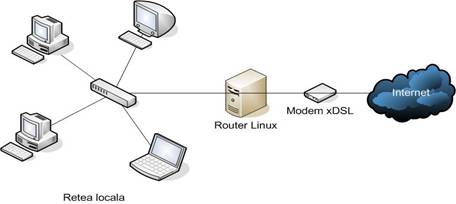
Cek IP yang dikasih oleh ISP
RANGE : 202.159.121.0/29
IP : 202.159.121.2
GATEWAY : 202.159.121.1
Nemast : 255.255.255.248
broadcast : 202.159.121.7
DNS1 : 202.159.0.10
DNS2 : 202.159.0.20
berarti kita mendapatkan ip 5 buah dari 202.159.121.2 – 202.159.121.6
1.Menconfigurasi IP eth0(defaul)dengan perintah ”vi /etc/sysconfig/network-scripts/ifcfg-eth0 “
[root@ali fisika]$ vi /etc/sysconfig/network-scripts/ifcfg-eth0
lalu isi dengan :
DEVICE=eth0
BOOTPROTO=static
IPADDR=202.159.121.2
NETMASK=255.255.255.248
ONBOOT=yes
USERCTL=no
Untuk menyimpan configurasi dengan mengetik :wq!
2.Setting dns resolve
[root@ali fisika]$ vi /etc/resolv.conf
lalu isi dengan nameserver dari isp kita tadi :
nameserver 202.159.0.10
nameserver 202.159.0.20
lalu simpen dengan menekan :wq
3.Setting ip_forwarding
[root@ali fisika]$ vi /etc/sysctl.conf
rubah net.ipv4.ip_forward = 0 menjadi net.ipv4.ip_forward = 1
atau kalau gak ada net.ipv4.ip_forward = 0 tambahin net.ipv4.ip_forward = 1
simpen dengan menekan :wq
4.restart network
[root@ali fisika]$ /etc/init.d/network restart
Shutting down interface eth0: [ OK ]
Shutting down loopback interface: [ OK ]
Disabling IPv4 packet forwarding: [ OK ]
Setting network parameters: [ OK ]
Bringing up loopback interface: [ OK ]
Bringing up interface eth0: [ OK ]
root@ali fisika]#chkconfig –level 2345 network on
5.testing dengan ngeping ke default gateway 202.159.121.1
[root@ali fisika]$ ping 202.159.121.1
PING 202.159.121.1 (202.159.121.1) 56(84) bytes of data.
64 bytes from 202.159.121.1: icmp_seq=1 ttl=63 time=0.356 ms
64 bytes from 202.159.121.1: icmp_seq=2 ttl=63 time=0.269 ms
64 bytes from 202.159.121.1: icmp_seq=3 ttl=63 time=0.267 ms
64 bytes from 202.159.121.1: icmp_seq=4 ttl=63 time=0.268 ms
— 202.159.121.1 ping statistics —
4 packets transmitted, 4 received, 0% packet loss, time 2997ms
rtt min/avg/max/mdev = 0.267/0.290/0.356/0.038 ms
6.testing untuk ngeping google.com untuk ngecek dns nya kalau muncul :
PING google.com (216.239.39.99) 56(84) bytes of data.
berarti dns kita untuk mgw dah bekerja, tapi kalau muncul :
ping: unknown host google.com
berarti dns yang kita isikan di /etc/resolve.conf masih salah, silahkan cek lagi ke ISP nya
owalah ini sich sudah beres untuk setting mgw nya supaya mgw ini bisa sekaligus di gunakan sebagai ns server oleh client maka harus di install daemon bind atau daemon nameserver yang lain ataukalau sudah ada tinggal idupin Bind nya
[root@ali fisika]# /etc/init.d/named restart
Stopping named: [ OK ]
Starting named: [ OK ]
[root@ali fisika]#chkconfig –level 2345 named on
Setting IP MGW :
7.[root@ali fisika]$ vi /etc/sysconfig/network
lalu isi dengan :
NETWORKING=yes
HOSTNAME=ali
GATEWAY=202.159.121.1
~
sekarang kita set ip untuk clientnya, misalnya ip ke client adalah :
192.168.0.1/24
IP : 192.168.0.1
netmask : 255.255.255.0
broadcast : 192.168.0.255
RANGE IP CLIENT : 192.168.0.2-192.168.0.254
Setting ip untuk eth1 (yang ke client)
1.memberi IP 192.168.0.1 di eth1
[root@mgw cachak]$ vi /etc/sysconfig/network-scripts/ifcfg-eth1
lalu isi dengan :
DEVICE=eth1
BOOTPROTO=static
IPADDR=192.168.0.1
NETMASK=255.255.255.0
BROADCAST=192.168.0.255
ONBOOT=yes
USERCTL=no
lalu simpen dengan menekan :wq
2.Restart networknya
[root@mgw root]$ /etc/init.d/network restart
Shutting down interface eth0: [ OK ]
Shutting down interface eth1: [ OK ]
Shutting down loopback interface: [ OK ]
Disabling IPv4 packet forwarding: [ OK ]
Setting network parameters: [ OK ]
Bringing up loopback interface: [ OK ]
Bringing up interface eth0: [ OK ]
Bringing up interface eth1: [ OK ]
3.Testing dengan cara ping ip eth1
[root@mgw cachak]$ ping 192.168.0.1
PING 192.168.0.1 (192.168.0.1) 56(84) bytes of data.
64 bytes from 192.168.0.1: icmp_seq=1 ttl=63 time=0.356 ms
64 bytes from 192.168.0.1: icmp_seq=2 ttl=63 time=0.269 ms
64 bytes from 192.168.0.1: icmp_seq=3 ttl=63 time=0.267 ms
64 bytes from 192.168.0.1: icmp_seq=4 ttl=63 time=0.268 ms
— 192.168.0.1 ping statistics —
4 packets transmitted, 4 received, 0% packet loss, time 2997ms
rtt min/avg/max/mdev = 0.267/0.290/0.356/0.038 ms
Tinggal Setting IP computer client dengan ketentuan di bawah ini :
IP : 192.168.0.2 – 192.168.0.254
GATEWAY : 192.168.0.1
NETMASK : 255.255.255.0
BROADCAST : 192.168.0.255
NAMESERVER : 192.168.0.1
misal :
Client01
===============================
IP : 192.168.0.2
GATEWAY : 192.168.0.1
NETMASK : 255.255.255.0
BROADCAST : 192.168.0.255
NAMESERVER : 192.168.0.1
Client02
===============================
IP : 192.168.0.3
GATEWAY : 192.168.0.1
NETMASK : 255.255.255.0
BROADCAST : 192.168.0.255
NAMESERVER : 192.168.0.1
dan seterusnya sesuai banyaknya client,yang berubah hanya IP untuk client windows maka setting IP di bagian Start Menu/Setting/Control Panel/Network setelah di setting ip client, maka coba ping ke 192.168.0.1 dari client,kalau berhasil berarti client dan MGW nya sudah tersambung.
Setting GATEWAY supaya client bisa internat dengan menggunakan NAT
1.Matikan iptablesnya
[root@ali fisika]# /etc/init.d/iptables stop
Flushing all chains: [ OK ]
Removing user defined chains: [ OK ]
Resetting built-in chains to the default ACCEPT policy: [ OK ]
[root@ali fisika]#
2.Tambahkan iptables untuk Source NAt sesuai dengan ip di eth0
[root@ali fisika]# /sbin/iptables -t nat -A POSTROUTING
-o eth0 -s 192.168.0.0/24 -j SNAT –to-source 202.159.121.2
[root@ali fisika]# /sbin/iptables-save > /etc/sysconfig/iptables
[root@ali fisika]# /etc/init.d/iptables restart
Flushing all current rules and user defined chains: [ OK ]
Clearing all current rules and user defined chains: [ OK ]
Applying iptables firewall rules: [ OK ]
[root@ali fisika]# iptables-save
disini standar sekali dan gak ada proteksi untuk mengetest nya kita browser di client lalau buka google.com, kalau jalan berati kita sudah berhasil ) sekarang kita coba dhcp untuk menginstall dhcp cukup dengan perintah di bawah ini :
1.Instal DHCP dengan perintah
[root@ali fisika]# yum -y install dhcp
2. Copy DHCP dari user ke etc dengan perintah :
[root@ali fisika]# cp /usr/share/doc/dhcp-3.0.5 /dhcpd.conf.sample /etc/dhcpd.conf
3.Edit settingan DHCP dengan perintah:
[root@ali fisika]# vi /etc/dhcpd.conf
ddns-update-style none;
ignore client-updates;
subnet 192.168.1.0 netmask 255.255.255.0 {
# — default gateway
option routers 192.168.1.1;
option subnet-mask 255.255.255.0;
option nis-domain “domain.org”;
option domain-name “domain.org”;
option domain-name-servers 203.84.136.2, 203.84.140.4;
# option time-offset -18000; # Eastern Standard Time
# option ntp-servers 192.168.1.1;
# option netbios-name-servers 192.168.1.1;
# — Selects point-to-point node (default is hybrid). Don’t change this unless
# — you understand Netbios very well
# option netbios-node-type 2;
range dynamic-bootp 192.168.1.128 192.168.1.254;
default-lease-time 21600;
max-lease-time 43200;
Seperti biasa simpan dengan mengetik ” :wq!”
4. Jalankan DHCP dengan perintah:
[root@loclhost~]# /etc/init.d/dhcpd start
kalo sudah di setting semuanya coba ping 192.168.0.1 nah itu dhcp nya harusnya udah jalan tapi klo gak jalan juga..coba di restart lagi networknya yah nah itu ketiga client tadi mari kita buat ip nya automatis jangan statik ya tapi dhcp juga membuka control panel–pilih network connection –klik lagi local area conektion dan pilih general dan lagi pilih Internet Protocol (TCP/IP) dan pilih Properties dan terakir kali pilih Obtain an Ip addres automatically.klo computer client nya dapat ip dhcp berarti sudah sukses men..selamat yah atas keberhasilannya.
Langganan:
Postingan (Atom)